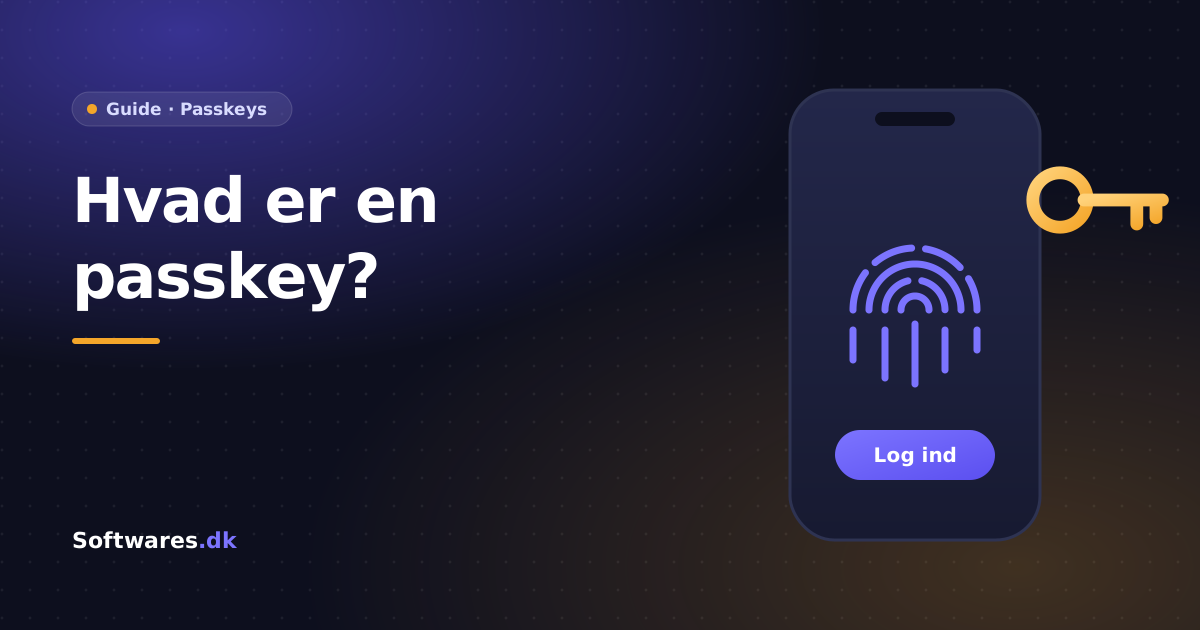
Hvad er en passkey, og hvorfor beder flere og flere tjenester dig om at oprette en? Kort fortalt er en passkey en ny måde at logge ind på, hvor du slipper for at skrive en adgangskode. I stedet bekræfter du, at det er dig, med fingeraftryk, ansigtsgenkendelse eller den PIN-kode, du bruger til at låse din telefon eller computer op. Her forklarer vi på almindeligt dansk, hvordan passkeys virker, hvor du kan bruge dem, og hvordan de spiller sammen med en password manager.
Hvad er en passkey helt konkret?
En passkey er en digital nøgle, der erstatter adgangskoden til en bestemt konto. Den bygger på en åben standard fra FIDO Alliance – en sammenslutning af tech-virksomheder, der blandt andet tæller Apple, Google og Microsoft – og på webstandarden WebAuthn. Derfor taler man også om en FIDO passkey eller FIDO2-login. På engelsk søger mange på "what is a passkey", men svaret er det samme: det er et login uden adgangskode, som er svært at stjæle og ikke kan gættes.
Det, der gør passkeys anderledes, er, at du aldrig selv kender eller skriver nøglen. Den oprettes og gemmes automatisk af din enhed eller din password manager, og du låser den op på samme måde, som du låser din telefon op.
Hvordan virker passkeys?
Bag en passkey ligger der et nøglepar, som består af to dele:
- En offentlig nøgle, som gemmes hos den tjeneste, du logger ind på – fx Google eller din webshop.
- En privat nøgle, som bliver hos dig, på din enhed eller i din password manager. Den forlader aldrig din side.
Når du logger ind, sender tjenesten en slags opgave til din enhed. Din enhed løser opgaven med den private nøgle, efter du har bekræftet med fingeraftryk, ansigt eller PIN. Tjenesten kan så tjekke svaret med den offentlige nøgle. På den måde bevises det, at du har den rigtige nøgle, uden at selve nøglen bliver sendt over nettet.
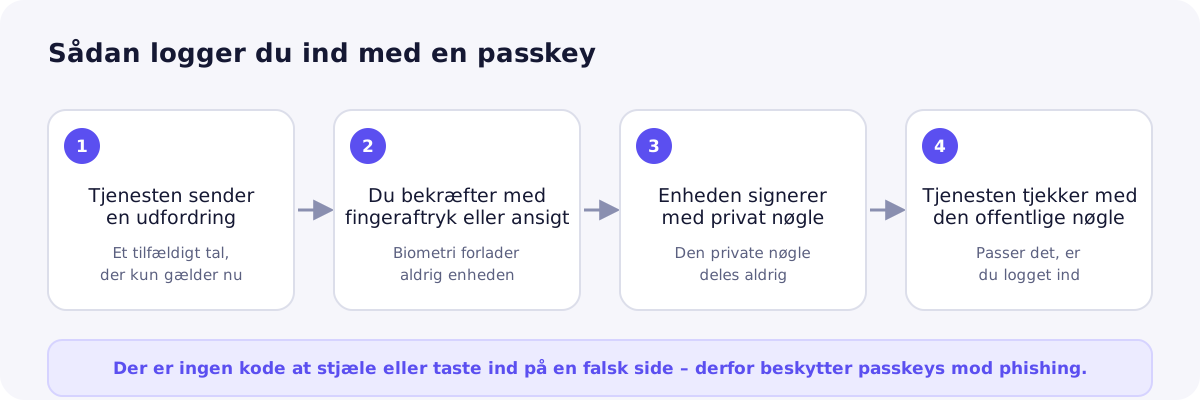
Dit fingeraftryk eller dit ansigt bliver ikke sendt til tjenesten. Det bruges kun lokalt på din enhed til at låse passkeyen op.
Hvorfor er passkeys sikrere end adgangskoder?
Adgangskoder har nogle velkendte svagheder: de kan være for svage, de bliver genbrugt, og de kan lokkes ud af dig med phishing. Passkeys løser flere af de problemer på én gang.
| Adgangskode | Passkey | |
|---|---|---|
| Kan gættes | Ja, hvis den er svag | Nej |
| Kan genbruges på flere sites | Ja | Nej, hver passkey hører til én tjeneste |
| Kan lækkes ved et hack hos tjenesten | Ja | Kun den offentlige nøgle, som ikke kan bruges til login |
| Kan lokkes ud via falske sider | Ja | Svært, fordi passkeyen kun virker på det rigtige domæne |
| Skal huskes | Ja | Nej |
Det sidste punkt om phishing er særligt vigtigt. En passkey er bundet til den adresse, den blev oprettet til. Hvis du havner på en falsk side, der ligner din bank, vil din enhed simpelthen ikke tilbyde passkeyen. Det gør passkeys mere modstandsdygtige over for den slags angreb end både adgangskoder og mange typer to-faktor-koder.
Ingen løsning er dog fuldstændig sikker. Hvis nogen får adgang til din oplåste telefon eller din password manager, kan de i princippet også bruge dine passkeys. Derfor er det stadig vigtigt at beskytte dine enheder og have en stærk hovedkode.
Synkroniserede passkeys og passkeys på en sikkerhedsnøgle
Der findes to hovedtyper af passkeys:
- Synkroniserede passkeys gemmes i en cloud-tjeneste og følger med på tværs af dine enheder. Det er den type, du får, når du gemmer en passkey i fx Apples iCloud-nøglering, Google Password Manager eller en password manager som Bitwarden eller 1Password. Mister du telefonen, har du stadig dine passkeys på dine andre enheder.
- Enhedsbundne passkeys kan ikke forlade den enhed, de er oprettet på – typisk en fysisk sikkerhedsnøgle, du sætter i USB-porten eller holder op mod telefonen. De bruges ofte, hvor kravene til sikkerhed er høje, fx i virksomheder. Til gengæld mister du adgangen, hvis du mister nøglen, så du bør altid have en reserve.
For de fleste privatpersoner er synkroniserede passkeys det mest praktiske valg.
Passkey hos Google og Microsoft
To af de største tjenester har for alvor skubbet passkeys frem.
Passkey Google
Google gjorde i oktober 2023 passkeys til standardvalget for personlige Google-konti. Logger du ind på din Google-konto, bliver du typisk opfordret til at oprette en passkey, og under kontoens sikkerhedsindstillinger kan du se og administrere dine passkeys. Du kan stadig vælge at bruge din adgangskode, hvis du foretrækker det.
Microsoft passkey
Microsoft meddelte i maj 2025, at nye Microsoft-konti som udgangspunkt oprettes uden adgangskode, og at eksisterende brugere opfordres til at skifte til passkeys. På Windows-computere bruges Windows Hello – ansigt, fingeraftryk eller PIN – til at låse din passkey op.
Passkeys i din password manager
Mange tror, at passkeys gør password managers overflødige, men det modsatte er faktisk tilfældet. En password manager er et godt sted at gemme dine passkeys, fordi de så ikke er låst til ét økosystem som Apple eller Google. Har du fx en iPhone og en Windows-pc, kan det være en fordel at have dine passkeys samlet ét sted.
- Bitwarden passkey: Bitwarden kan gemme passkeys i din boks og bruge dem via browserudvidelsen og mobilappen. Ifølge Bitwardens egen hjælpeside kræver det iOS 17 eller nyere på iPhone og Android 14 eller nyere på Android. Bitwarden har også en gratis plan.
- 1Password: 1Password understøtter passkeys sammen med password generator og overvågning af lækkede koder.
- Apple og Google: Apple Passwords og Google Password Manager understøtter begge passkeys og er gratis, men fungerer bedst, hvis du holder dig til deres egne platforme.
Du får også fortsat brug for adgangskoder. Langt fra alle tjenester tilbyder passkeys endnu, så de fleste vil i en lang periode have en blanding af begge dele. Til de konti, der stadig kræver en kode, kan du læse vores guide til at lave en stærk adgangskode.
Sådan opretter du din første passkey
Fremgangsmåden varierer lidt fra tjeneste til tjeneste, men den følger som regel disse trin:
- Log ind på kontoen på den sædvanlige måde med din adgangskode.
- Gå til kontoens sikkerheds- eller loginindstillinger, og find punktet om passkeys eller "adgangsnøgler".
- Vælg at oprette en passkey. Din enhed eller password manager spørger, hvor den skal gemmes.
- Bekræft med fingeraftryk, ansigt eller PIN.
- Næste gang du logger ind, vælger du passkey i stedet for adgangskode.
Det er en god idé at starte med dine vigtigste konti, fx e-mail, og beholde en gendannelsesmulighed, så du ikke låser dig selv ude, hvis du mister en enhed.
Ofte stillede spørgsmål
Kan en passkey blive hacket?
En passkey kan ikke gættes, og den private nøgle sendes aldrig til tjenesten, så et hack hos tjenesten afslører den ikke. Men ingen metode er helt sikker. Beskyt derfor dine enheder med skærmlås og din password manager med en stærk hovedkode og to-faktor-godkendelse.
Hvad sker der, hvis jeg mister min telefon?
Har du brugt synkroniserede passkeys, ligger de også på dine andre enheder eller i din password manager, og du kan hente dem på en ny telefon. Har du kun en enhedsbundet passkey, skal du bruge en reservemetode til at komme ind på kontoen.
Kan jeg bruge passkeys på flere enheder?
Ja. Gemmer du dem i en password manager eller i Apples eller Googles løsning, synkroniseres de mellem dine enheder. Mange tjenester lader dig også logge ind på en anden computer ved at scanne en QR-kode med telefonen.
Erstatter passkeys min password manager?
Nej. En password manager kan gemme både dine passkeys og de adgangskoder, du stadig har brug for, og gøre dem tilgængelige på tværs af platforme. Læs mere om, hvad en password manager er.
Find en password manager med passkeys
Vil du samle dine passkeys og adgangskoder ét sted, er en password manager den nemmeste løsning. Se vores sammenligning af de bedste password managers i 2026, hvor du kan se, hvilke der understøtter passkeys, og hvilke der har en gratis plan.