Har du set et lille VPN-ikon øverst på skærmen eller et VPN-punkt i Indstillinger, er du ikke alene om at undre dig. VPN på iPhone er en funktion, der sender din internettrafik gennem en krypteret forbindelse, og den bliver typisk slået til af en app – fra en VPN-tjeneste, dit arbejde eller et sikkerhedsprogram. I denne guide forklarer vi, hvad det betyder, og hvordan du slår VPN til og fra og rydder op i gamle profiler.
Hvad er VPN på iPhone?
VPN står for virtual private network. Når VPN er slået til på din iPhone, bliver din trafik krypteret og sendt via en server hos VPN-udbyderen, før den når ud på internettet. Det betyder, at fx netværket på en café eller et hotel ikke kan se, hvilke sider du besøger, og at de websteder, du besøger, ser VPN-serverens IP-adresse i stedet for din egen. Vil du have den grundlæggende forklaring, kan du læse vores guide Hvad er en VPN?.
Det er vigtigt at vide, at iPhone ikke selv leverer en VPN-tjeneste. iOS har indbygget understøttelse af VPN-forbindelser, men selve forbindelsen kommer fra en udbyder eller fra din arbejdsplads. Apple skriver i sin brugerhåndbog, at du muligvis skal installere en VPN-app fra App Store, og at du ellers skal kontakte din systemadministrator for at få de rigtige indstillinger.
Hvad betyder VPN på iPhone i statuslinjen?
Når du ser ordet "VPN" i statuslinjen, betyder det ifølge Apples oversigt over statusikoner, at iPhone har forbindelse til et netværk via VPN. På modeller med Face ID er der ikke altid plads til ikonet øverst på skærmen, så du kan blive nødt til at åbne Kontrolcenter for at se det.
Hvorfor er der VPN på min iPhone?
Mange opdager først VPN-indstillingen, når den pludselig dukker op. Det skyldes næsten altid en af disse ting:
- Du har installeret en VPN-app, fx NordVPN, Proton VPN eller Surfshark. Første gang appen forbinder, beder iOS dig om lov til at tilføje en VPN-konfiguration.
- Et sikkerheds- eller reklameblokeringsprogram bruger iPhones VPN-funktion lokalt til at filtrere trafik. Det gælder fx nogle antivirus- og adblock-apps.
- Dit arbejde eller din skole har installeret en profil, så du kan komme på det interne netværk.
- Du har tidligere prøvet en gratis VPN og glemt alt om den.
Kan du ikke genkende afsenderen af en VPN-profil, er det en god idé at finde ud af, hvor den kommer fra, før du lader den blive liggende. En VPN-forbindelse kan i princippet se al din trafik, så den skal komme fra en kilde, du stoler på.
Sådan slår du VPN til og fra på iPhone
Den nemmeste måde er næsten altid gennem den app, der har oprettet forbindelsen. Men du kan også gøre det direkte i iOS. Menunavnene herunder er de danske navne, som Apple bruger.
Slå VPN til eller fra i Indstillinger
- Åbn Indstillinger.
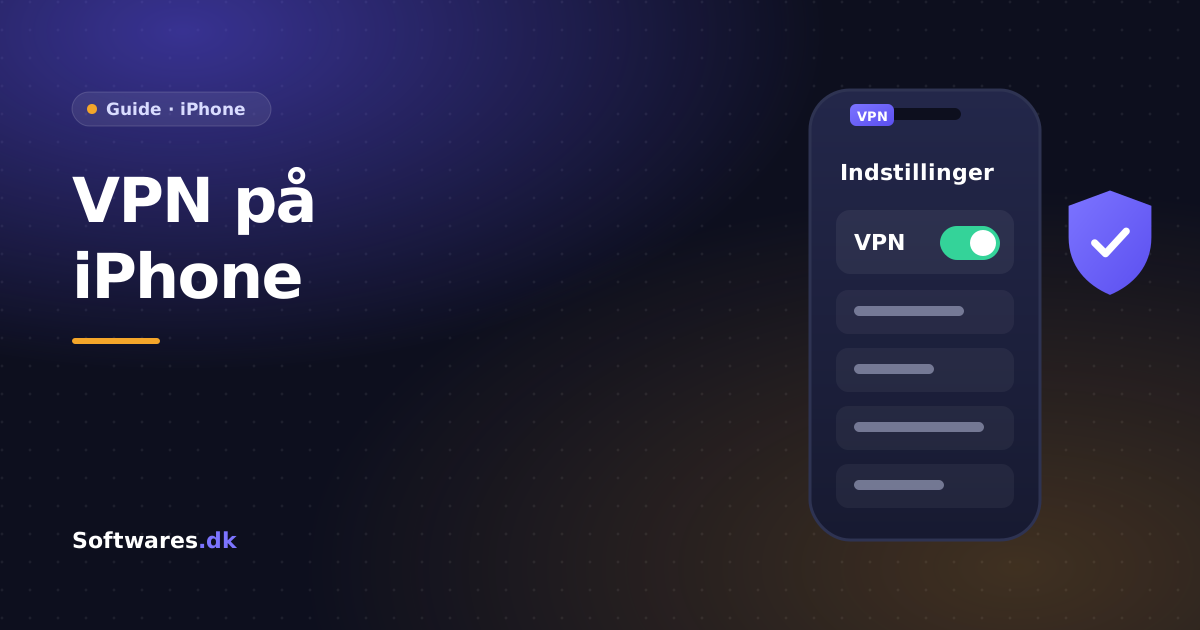
- Tryk på VPN – punktet vises i toppen af listen, når der er installeret mindst én VPN-konfiguration.
- Slå kontakten til eller fra for at forbinde eller afbryde.
Hvis du ikke kan se VPN i toppen af Indstillinger, kan du finde det samme sted via Indstillinger > Generelt > VPN og Administration af enhed > VPN.
Slå VPN fra i appen
Åbn VPN-appen og tryk på knappen for at afbryde forbindelsen. Det er den sikreste vej, fordi appen så ved, at du selv har afbrudt – ellers kan nogle apps forsøge at genoprette forbindelsen automatisk.
Hvorfor slår VPN sig selv til igen?
Mange VPN-apps har en indstilling, der automatisk forbinder, når du fx skifter til et ukendt Wi-Fi. På engelsk kaldes funktionen i iOS ofte Connect On Demand. Slår du kun VPN fra i Indstillinger, kan appen derfor tænde den igen lidt efter. Vil du have VPN slået helt fra, skal du slå den automatiske forbindelse fra inde i appen eller under VPN-konfigurationens detaljer (tryk på det lille i-ikon ud for navnet).
Sådan fjerner du en VPN-profil fra iPhone
Har du ikke længere brug for en VPN, kan du fjerne den helt. Der er tre måder, afhængigt af hvor den kommer fra:
- Slet appen. Fjerner du VPN-appen, forsvinder dens konfiguration typisk også. Tjek bagefter under Indstillinger > VPN.
- Slet konfigurationen. Gå til Indstillinger > VPN, tryk på i-ikonet ud for konfigurationen, og vælg Slet VPN.
- Fjern en profil eller administration. Er VPN'en installeret via en konfigurationsprofil, finder du den under Indstillinger > Generelt > VPN og Administration af enhed. Ifølge Apple sletter du samtidig alle de indstillinger, apps og data, der hører til profilen.
Vær forsigtig med punkt 3, hvis det er en profil fra dit arbejde. Den kan styre adgang til mail og andre arbejdsapps, så spørg gerne din IT-afdeling først.
Skal du have VPN slået til på din iPhone?
Det afhænger af, hvordan du bruger telefonen. Her er en enkel oversigt:
| Situation | Giver VPN mening? |
|---|---|
| Offentligt Wi-Fi på café, hotel eller lufthavn | Ja, det er en af de mest oplagte grunde |
| Dit eget Wi-Fi derhjemme | Sjældent nødvendigt, men kan give mere privatliv over for din udbyder |
| Mobildata | Mindre vigtigt for sikkerheden, men kan bruges for privatlivets skyld |
| Adgang til arbejdets interne systemer | Ja, hvis arbejdspladsen kræver det |
| Netbank og apps med egen kryptering | Ikke afgørende, da forbindelsen i forvejen er krypteret |
En VPN gør dig ikke usynlig og beskytter ikke mod phishing, svage adgangskoder eller ondsindede apps. Den er ét lag blandt flere, og den bedste effekt får du sammen med fx to-faktor-godkendelse og stærke, unikke adgangskoder.
VPN eller Privat datatrafik med iCloud?
Har du iCloud+, har du måske set funktionen Privat datatrafik med iCloud (på engelsk Private Relay). Den slås til under Indstillinger > [dit navn] > iCloud > Privat datatrafik. Ifølge Apple er formålet at beskytte dit privatliv, når du surfer i Safari, ved at sende trafikken gennem to separate servere. Det er ikke det samme som en fuld VPN: Du kan ikke vælge et bestemt land, og funktionen er ikke lavet til at dække al trafik fra alle apps på samme måde som en VPN-app.
Sådan vælger du en VPN til iPhone
Vil du have en VPN til iPhone, får du den nemmest via en app fra App Store. Det er langt enklere end at opsætte forbindelsen manuelt, og appen håndterer protokoller, servere og opdateringer for dig. Hold øje med disse ting:
- En dokumenteret no-logs-politik, gerne bekræftet af en uafhængig audit.
- Moderne protokoller som WireGuard eller udbyderens egen variant.
- En kill switch eller tilsvarende funktion, der stopper trafikken, hvis forbindelsen falder ud.
- Et ærligt forretningsgrundlag – vær særligt kritisk over for gratis apps fra ukendte udviklere.
Overvejer du en gratis løsning, så læs vores guide til gratis VPN først. Vil du sammenligne de store navne, kan du se vores test af NordVPN og Proton VPN.
Ofte stillede spørgsmål
Hvordan slår jeg VPN fra på min iPhone?
Gå til Indstillinger > VPN og slå kontakten fra, eller afbryd forbindelsen i selve VPN-appen. Tænder den igen af sig selv, skal du slå den automatiske forbindelse fra i appen.
Er det farligt at have VPN slået til på iPhone?
Nej, ikke hvis VPN'en kommer fra en udbyder eller arbejdsplads, du stoler på. Problemet opstår, hvis du har en profil eller app fra en ukendt kilde, fordi den kan se din trafik. Kan du ikke genkende den, så fjern den.
Bruger VPN mere batteri på iPhone?
En VPN-forbindelse kræver lidt ekstra arbejde af telefonen, fordi al trafik skal krypteres, så et vist ekstra forbrug er normalt. Hvor meget afhænger af app, protokol og hvor meget du bruger telefonen.
Hvor finder jeg VPN-indstillinger på iPhone?
Du finder dem under Indstillinger > VPN, når der er installeret en konfiguration, eller under Indstillinger > Generelt > VPN og Administration af enhed.
Find den rette VPN til din iPhone
Nu ved du, hvad VPN på iPhone betyder, og hvordan du styrer det. Er du klar til at vælge en tjeneste, kan du se vores sammenligning af de bedste VPN-tjenester, hvor vi gennemgår, hvad de forskellige udbydere tilbyder.