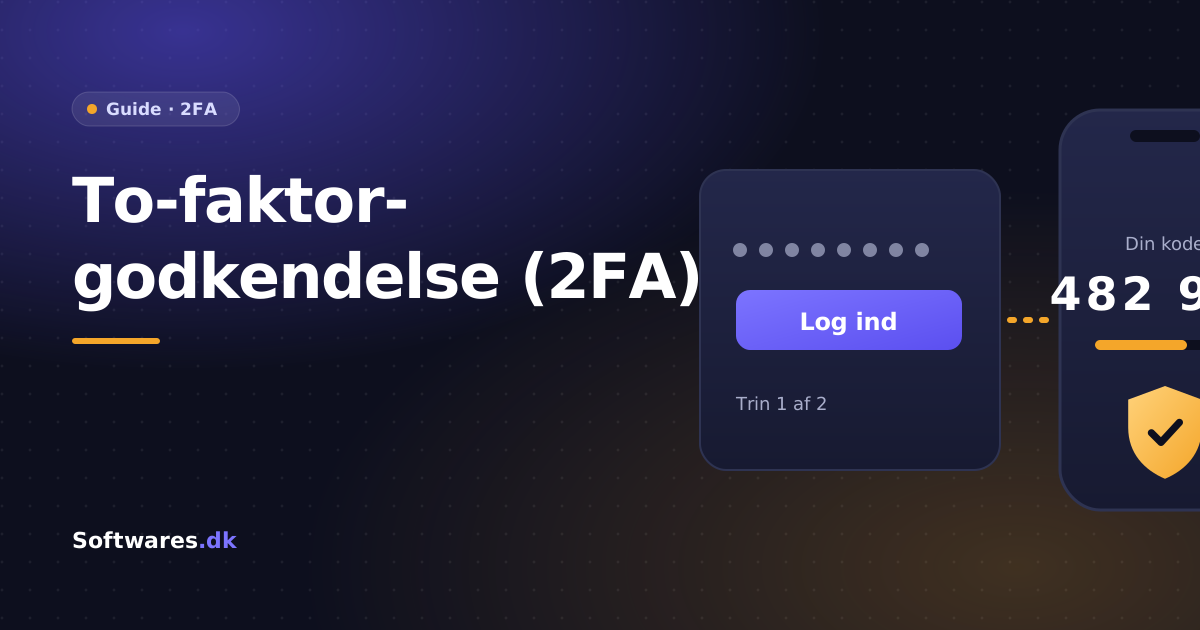
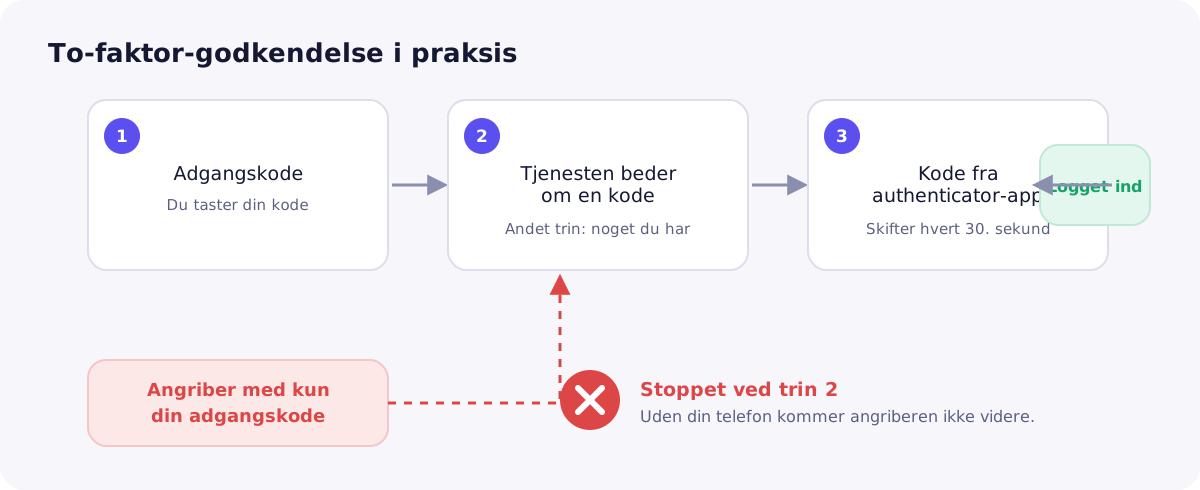
To-faktor godkendelse er et ekstra trin, når du logger ind: Ud over din adgangskode skal du bekræfte, at det er dig, med noget andet – typisk en kode på din telefon. Det lyder som en lille ting, men det gør en stor forskel, fordi en lækket adgangskode ikke længere er nok til at overtage din konto. I denne guide forklarer vi, hvad 2FA er, hvilke typer der findes, og hvordan du slår det til på de konti, der betyder mest.
Hvad er to-faktor godkendelse?
To-faktor godkendelse (ofte forkortet 2FA) betyder, at du skal bevise din identitet på to forskellige måder, før du får adgang. Man taler typisk om tre slags "faktorer":
- Noget du ved – fx en adgangskode eller en pinkode.
- Noget du har – fx din telefon, en authenticator-app eller en fysisk sikkerhedsnøgle.
- Noget du er – fx dit fingeraftryk eller dit ansigt.
Ægte to-faktor godkendelse kombinerer to forskellige slags. To adgangskoder i træk er altså ikke 2FA, mens adgangskode plus en kode fra din telefon er. Du kender sikkert princippet fra MitID, hvor du både skal bruge dit bruger-ID og godkende i appen eller med kodeviseren.
Begrebet multifaktor-godkendelse (MFA) dækker det samme princip, men kan også betyde mere end to faktorer. I daglig tale bruges 2FA og MFA ofte om hinanden.
Hvorfor er 2FA så vigtigt?
Adgangskoder lækker. Det sker ved databrud hos tjenester, ved phishing-mails og ved at folk genbruger den samme kode mange steder. Når en kode først er lækket, kan kriminelle prøve den automatisk på hundredvis af andre sider.
Her gør to-faktor godkendelse sin store forskel. Selv hvis en angriber kender din adgangskode, mangler vedkommende stadig det andet trin. Ifølge Microsoft, der i 2019 analyserede angreb mod deres egne tjenester, er en konto mere end 99,9 % mindre tilbøjelig til at blive kompromitteret, når der er slået MFA til. Tallet handler primært om automatiserede angreb, og 2FA er ikke en garanti mod alt – men det viser, hvor meget et ekstra trin hæver barren.
Hvis du vil vide, hvad du gør, hvis en af dine koder allerede er lækket, kan du læse vores guide om kompromitterede adgangskoder.
De forskellige typer 2FA
Ikke al to-faktor godkendelse er lige stærk. Her er de mest almindelige metoder:
| Metode | Hvordan det virker | Sikkerhed | Bekvemmelighed |
|---|---|---|---|
| SMS-kode | Du får en kode tilsendt som SMS | Bedre end ingenting, men sårbar over for SIM-svindel | Høj |
| E-mail-kode | Koden sendes til din mail | Afhænger helt af, hvor godt din mail er beskyttet | Høj |
| Authenticator-app | En app laver en ny kode hvert 30. sekund | God | Høj |
| Push-godkendelse | Du trykker "godkend" i en app | God, hvis du kun godkender det, du selv har startet | Meget høj |
| Fysisk sikkerhedsnøgle | En USB- eller NFC-nøgle, der skal sidde i eller holdes mod enheden | Meget høj og modstandsdygtig over for phishing | Middel |
| Passkeys | Login uden adgangskode, bundet til din enhed | Meget høj og modstandsdygtig over for phishing | Høj |
SMS: bedre end ingenting
SMS er den mest udbredte form for 2FA, fordi alle har en telefon. Ulempen er, at SMS'er kan opsnappes, og at svindlere i nogle tilfælde kan overtale et teleselskab til at flytte dit nummer over på et nyt SIM-kort. Brug SMS, hvis det er den eneste mulighed – men vælg noget stærkere, hvis tjenesten tilbyder det.
2FA authenticator: det gode standardvalg
En 2FA authenticator er en app, der genererer en ny sekscifret kode med få sekunders mellemrum. Koden laves lokalt på din telefon ud fra en hemmelig nøgle, som du får, når du scanner en QR-kode under opsætningen. Kendte eksempler er Google Authenticator, Microsoft Authenticator og den authenticator, der er indbygget i flere password managers.
Fordelen er, at koden ikke sendes over telefonnettet, og at den kun virker i kort tid. For de fleste er en authenticator-app det bedste kompromis mellem sikkerhed og bekvemmelighed.
Sikkerhedsnøgler og passkeys
Fysiske sikkerhedsnøgler og passkeys bygger på FIDO-standarden og er de stærkeste valg, fordi de er knyttet til den rigtige hjemmeside. En falsk login-side kan derfor ikke narre dem til at udlevere noget. Passkeys kan endda erstatte adgangskoden helt – læs mere i vores artikel Hvad er en passkey?
Sådan slår du to-faktor godkendelse til
Menuerne varierer fra tjeneste til tjeneste, men fremgangsmåden er stort set den samme overalt:
- Log ind på den konto, du vil beskytte, og gå til indstillinger.
- Find sikkerhedsafsnittet. Det hedder typisk "Sikkerhed", "Login og sikkerhed" eller "Adgangskode og sikkerhed".
- Vælg to-faktor godkendelse, totrinsbekræftelse eller lignende.
- Vælg metode. Foretræk en authenticator-app, en sikkerhedsnøgle eller passkeys frem for SMS.
- Scan QR-koden med din authenticator-app, og indtast den kode, appen viser, for at bekræfte.
- Gem dine gendannelseskoder. De fleste tjenester giver dig en række engangskoder, du kan bruge, hvis du mister telefonen. Opbevar dem et sikkert sted – fx i din password manager eller udskrevet derhjemme.
- Test, at det virker, ved at logge ud og ind igen.
Hvilke konti skal du starte med?
Du behøver ikke slå 2FA til alle steder på én gang. Start med de konti, der giver adgang til mest:
- Din e-mail. Den bruges til at nulstille adgangskoder til næsten alt andet, så den er den vigtigste.
- Din password manager. Den gemmer nøglerne til hele dit digitale liv.
- Apple-, Google- eller Microsoft-kontoen, som dine enheder og backups hænger på.
- Sociale medier, som ofte bliver overtaget og misbrugt til svindel mod dine venner.
- Webshops og tjenester, hvor dit betalingskort er gemt.
2FA og password managers
En password manager og to-faktor godkendelse supplerer hinanden. Password manageren sørger for, at du har en unik og stærk adgangskode til hver konto, mens 2FA beskytter dig, hvis en af dem alligevel lækker.
Flere password managers kan også fungere som 2FA authenticator, så de gemmer og udfylder koderne for dig. Det er meget bekvemt, men der er en afvejning: Hvis adgangskode og 2FA-kode ligger samme sted, er de to faktorer ikke længere helt adskilt. Mange vælger derfor at bruge password managerens authenticator til mindre vigtige konti og en separat app eller sikkerhedsnøgle til e-mail og selve password manageren.
Uanset hvad du vælger, bør selve din password manager være beskyttet med 2FA. Både 1Password og Bitwarden, som ligger øverst i vores sammenligning med henholdsvis 9,3/10 og 8,9/10, understøtter tofaktor-godkendelse på kontoen.
Typiske fejl, du bør undgå
- At glemme gendannelseskoderne. Mister du telefonen uden backup, kan det være svært at komme ind på dine konti igen.
- At godkende push-beskeder, du ikke selv har startet. Får du pludselig en anmodning om at godkende et login, så afvis den – nogen kan kende din adgangskode.
- At udlevere koden. Ingen seriøs virksomhed ringer og beder dig læse en 2FA-kode op. Det er et klassisk svindelnummer.
- At stole på 2FA alene. To-faktor godkendelse er et ekstra lag, ikke en erstatning for en stærk adgangskode.
Ofte stillede spørgsmål
Hvad er 2FA helt kort?
2FA står for two-factor authentication, på dansk to-faktor godkendelse. Det betyder, at du skal bruge to forskellige ting for at logge ind – typisk din adgangskode og en kode eller godkendelse fra din telefon.
Er SMS-koder sikre nok?
SMS er langt bedre end ingen 2FA, men det er den svageste af de almindelige metoder, fordi beskeder kan opsnappes eller omdirigeres. Tilbyder tjenesten en authenticator-app, en sikkerhedsnøgle eller passkeys, er de et bedre valg.
Hvad sker der, hvis jeg mister min telefon?
Så bruger du de gendannelseskoder, du fik under opsætningen, eller en anden metode, du har tilføjet som backup. Har du ingen af delene, skal du igennem tjenestens procedure for kontogendannelse, som kan tage tid. Derfor er det vigtigt at gemme gendannelseskoderne fra starten.
Kan jeg bruge min password manager som 2FA authenticator?
Ja, mange password managers kan generere 2FA-koder. Det er praktisk, men samler begge faktorer ét sted. Overvej derfor at bruge en separat authenticator til dine allervigtigste konti.
Find en password manager med god 2FA-understøttelse
To-faktor godkendelse fungerer bedst sammen med unikke, stærke adgangskoder – og det er netop dét, en password manager hjælper dig med. Se vores sammenligning af de bedste password managers, hvis du vil finde en løsning, der passer til dig, eller start med vores oversigt over gratis password managers.